Cargando...
Profile 1 Profile 2 Profile 3 Profile 4 Profile 5 Profile 6 Profile 7 Profile 8 Profile 9 Profile 10

Ya somos más de 1.000.000

Únete ahora 100% online y obtén tu cuenta Bci y la tarjeta que te devuelve plata en cada compra.

Conoce y descarga BciPass

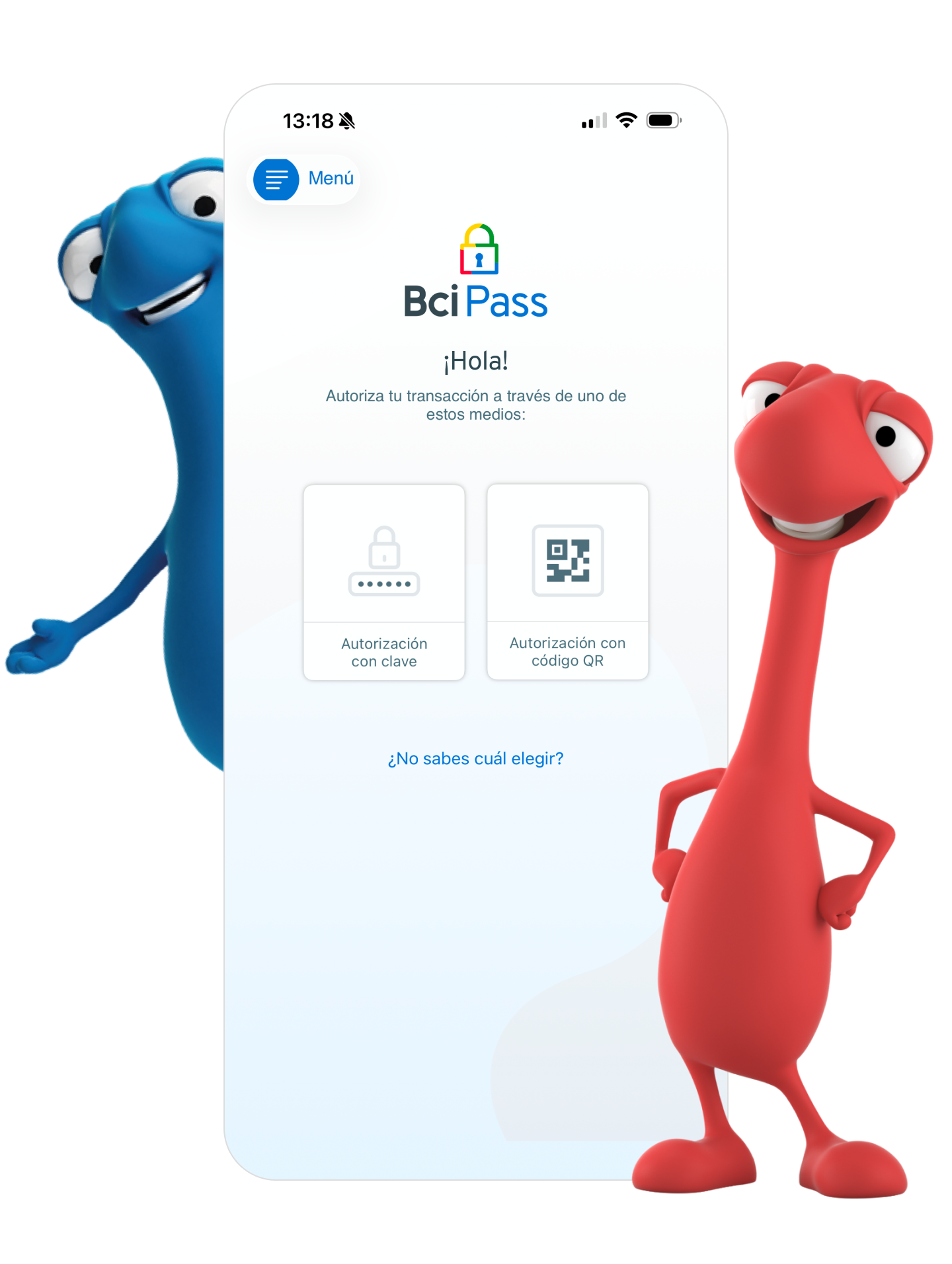
La App que te permite autorizar todas tus transacciones de forma rápida y segura desde tu celular

imagen hero

Beneficios BciPass

icono candado
BciPass cuenta con una certificación internacional de seguridad de la información de nuestros clientes ISO 27001.
icono telefono
Autoriza tus transacciones solo con tu celular, con o sin internet.
icono add people
Agrega nuevos destinatarios sin correo de verificación.
icono arrow finanza
Aumenta el monto máximo de tu primera transferencia.
icono pesos
Aumenta el monto máximo de tus pagos.
imagen persona 1
imagen persona 1

logo BciPass

Descarga BciPass en:

¿Cómo activar BciPass?

icono número 1
Descarga la App BciPass.
icono número 2
Presiona “Comenzar" y “Personas”.
icono número 3
Ingresa con tu RUT y clave.
icono número 4
Acepta términos y condiciones y luego presiona “Continuar”.
icono número 4
Elige “Activar con el celular”, sigue los pasos en pantalla ¡y listo!

Paso a paso para activar BciPass

Con BciPass autorizar tus transacciones
es simple, rápido y seguro

Autoriza
tus transacciones en Bci.cl
icono check
Realiza tu transacción como lo harías normalmente en Bci.cl.
icono check
Cuando se solicite, abre e ingresa a la App BciPass en tu dispositivo móvil y autoriza la transacción con tu clave de 6 dígitos .
icono check
Debes esperar el comprobante de la transacción en Bci.cl o en el comercio en el cual estás realizando la transacción.
imagen persona 3
Autoriza
tus transacciones en App Bci
icono check
Realiza tu transacción como lo harías normalmente en App Bci .
icono check
Cuando se solicite, abre e ingresa a la App BciPass en tu dispositivo móvil y autoriza la transacción con tu clave de 6 dígitos .
icono check
Debes esperar el comprobante de la transacción en tu App Bci .
imagen persona 4
imagen persona 5

¿Qué debo hacer si cambio mi celular?

Por tu seguridad, no puedes tener 2 o más dispositivos enrolados a tu BciPass. Si cambiaste tu celular debes eliminar BciPass de tu dispositivo anterior y activarlo en el nuevo.

Te enseñamos cómo hacerlo en estos simples pasos:

icono número 1 Ingresa a tu Banco en línea en Bci.cl, con tu RUT y clave de internet actual.
icono número 2 Selecciona Emergencias en la parte superior de tu pantalla > En el menú lateral haz clic en BciPass > Configurar mi BciPass.
icono número 3 Elimina tu dispositivo anterior, para esto te enviaremos un código de verificación a tu correo electrónico.

Preguntas frecuentes

Con BciPass podrás realizar transacciones hasta el monto máximo permitido por cada comercio.

Para el caso de Multipass cada transacción que autorices, tendrá un límite máximo de $300.000 en monto, a excepción de algunos comercios específicos.

Si estás en el extranjero y no cuentas con un número de celular chileno, puedes activarte igualmente en BciPass. Primero, asegura que tu correo electrónico esté actualizado en Bci.cl > Mis datos personales.

Debes descargar la app BciPass y seleccionar la opción “Activa en la App BciPass” Cuando llegues al paso donde se solicita el código de verificación, debes seleccionar la opción enviar por correo electrónico. De esta forma, recibirás el código de verificación directo a tu dirección registrada.

Para Descargar:

Ingresa al Store de tu celular (AppStore, PlayStore o App Gallery) y descarga BciPass igual como descargas cualquier otra aplicación.

Para Activar:

Ver paso a paso para activar desde BciPass.

Por razones de seguridad, la modificación del correo y/o celular necesita una validación interna por parte del banco. Esta validación puede demorar hasta 48 horas, luego de este período, los cambios de datos quedarán validados y se podrá realizar la activación de BciPass.

Existen dos formas de autorizar una transacción:

Modo online: Cuando se solicite, abre e ingresa a la App BciPass en tu dispositivo móvil y autoriza la transacción con tu clave de 6 dígitos.

Modo offline vía código QR: Si tu celular no tiene internet, podrás autorizar la transacción con un código QR.

¿Cómo autorizar con código QR? cuando debas autorizar la transacción aparecerá la siguiente frase “Si tu dispositivo no está conectado a internet, autorización con código QR aquí" (presiona “aquí") > luego se te desplegará el código QR, el cual debes escanear, ingresando a tu aplicación BciPass > selecciona Autorización con código QR > escanea el código QR y se desplegará una clave de confirmación de 8 dígitos > ingrésala donde estás realizando la transacción > presiona ACEPTAR ¡y listo!

Verificado

¡Importante!: Debes volver al comercio de origen para esperar el comprobante, de lo contrario la operación no se realizará.

Debes bloquear o eliminar ese dispositivo desde Banco en línea en Bci.cl con tu RUT y clave de internet > luego dirígete a Emergencias en la parte superior de tu pantalla > selecciona BciPass > luego Configurar mi BciPass.

check On

Para eliminar tu dispositivo debes presionar el basurero. ¡Importante!: Para poder eliminarlo, asegúrate de tener tu correo electrónico actualizado y tu tarjeta de débito a mano.

Verificado

Para eliminar tu dispositivo debes presionar el basurero. ¡Importante!: Para poder eliminarlo, asegúrate de tener tu correo electrónico actualizado y tu tarjeta de débito a mano.

Por ahora podrán utilizar BciPass los clientes Bci con cuenta corriente o cuenta prima o clientes que sólo tengan tarjeta de crédito, operando a través de Bci.cl o App Bci.

En una segunda etapa se habilitará para clientes Empresarios.

No, El sistema de Bcipass, solo permite un usuario y un dispositivo configurado para uso. Para esto, ingresa a la opción "Administrar usuarios" desde el menú de la aplicación.

Es una contraseña numérica de 6 dígitos definida por ti y que por seguridad se te solicitará cada vez que desees autorizar una transacción con BciPass. No puede estar compuesta de 3 números iguales o consecutivos en orden creciente o decreciente. Puedes configurarla para que sea solicitada siempre al abrir la aplicación de BciPass o solo al momento de autorizar tus transacciones.

Debes eliminar ese dispositivo desde Banco en línea en Bci.cl con tu RUT y clave de internet > luego dirígete a Emergencias en la parte superior de tu pantalla > selecciona BciPass > luego Configurar mi BciPass.

Verificado

Para eliminar tu dispositivo debes presionar el basurero. ¡Importante!: Para poder eliminarlo, asegúrate de tener tu correo electrónico actualizado y tu tarjeta de débito a mano.

Luego de eliminar la App BciPass de tu celular, debes eliminar ese dispositivo desde Banco en línea en Bci.cl con tu RUT y clave de internet > luego dirígete a Emergencias en la parte superior de tu pantalla > selecciona BciPass > luego Configurar mi BciPass.

Verificado

Para eliminar tu dispositivo debes presionar el basurero. ¡Importante!: Para poder eliminarlo, asegúrate de tener tu correo electrónico actualizado y tu tarjeta de débito a mano.

Si no posees un celular no podrás operar con la App BciPass, por lo que deberás ir a una sucursal a solicitar tu Multipass físico y así autorizar tus transacciones.

No, también puedes activarla directamente desde la aplicación.

Ver paso a paso para activar desde BciPass

Importante: Recuerda que antes de poder activar tu BciPass debes tener tu celular (con 9 dígitos) y correo electrónico actualizado en Bci.cl, de lo contrario debes actualizarlos con tu ejecutivo/a.

Sí, BciPass al igual que todos nuestros Canales Digitales cuenta con una certificación internacional ISO 27001, siendo el único banco comercial en Chile que la tiene. Esto certifica la seguridad de la información de nuestros clientes.

Es parte de un sistema world class validado por todas las áreas de seguridad y procesos del banco. Las operaciones que realices desde los distintos canales, serán autorizadas o rechazadas por ti, al requerir la clave BciPass que tú mismo creas y que solo tú conoces al momento de activarla.

Estamos trabajando para que puedas autorizar tus transacciones en App Bci Empresarios y Bci.cl/Empresarios. Por ahora, debes utilizar Multipass en estos canales.

Si tienes Cuenta Corriente personal, puedes utilizar App BciPass en App Bci y Bci.cl/Personas y continuar autorizando con Multipass en tus Canales Digitales Empresarios.

Verifica que tu celular con 9 dígitos y correo electrónico estén ingresados correctamente en tu Banco en Línea desde Bci.cl > Mis Datos Personales > Mi Perfil, o desde tu App Bci > Menú superior ubicado en la izquierda > Mi información > Mi perfil.

Si hiciste portabilidad hace menos de una semana, la Subtel demora entre una o dos semanas en realizar el cambio de compañía. Por lo que debes intentarlo dentro de la próxima semana. También, puedes optar por enviar el código a tu correo electrónico registrado en el banco o verificarlo mediante tu tarjeta de crédito o débito.

Ingresa a tu aplicación BciPass. Ahí podrás revisar los detalles de la transacción a validar y si la información es correcta, ingresa tu clave BciPass y selecciona AUTORIZAR para confirmar la transacción.

Recuerda que debes volver al comercio donde estas realizando la transacción para finalizarla y recibir el comprobante.

Actualmente la app BciPass está integrada con los siguientes canales:

  • Web Bci.cl (Personas), versión móvil y escritorio.
  • Web accesible
  • App Bci
  • Comercios o portales externos que utilicen WebPay o Pague Directo Bci.

No, por el momento solo es posible tener un dispositivo para un mismo RUT.

Si tienes alguna duda o feedback, puedes llamar a Bci Directo al 600 692 8000, escribirnos a través del chat en Bci.cl o contactarnos en nuestras redes sociales.

Cuando veas los datos de la transacción a autorizar, selecciona RECHAZAR y esto indicará al Banco que la transacción no se realizará.

Si la información es sospechosa, rechaza la transacción desde la App BciPass. De esta manera la transacción no se realizará.

En App BciPass (en el menú superior izquierdo), la primera opción es Historial de aprobaciones.

Ahí podrás ver el registro de las transacciones que han sido autorizadas o rechazadas desde BciPass.

Importante: App BciPass es un dispositivo de autorización que reemplaza al Multipass, por lo que para poder finalizar la transacción debes volver al comercio de origen y finalizar el pago para recibir el comprobante.

Ingresa a tu App BciPass, abre el Menú (ubicado en la esquina superior izquierda de tu pantalla) selecciona "Historial de aprobaciones”. En el listado, podrás seleccionar una transacción y visualizar su detalle.

Lo primero que debes hacer es eliminar tu antiguo dispositivo (aunque no cambies el número de celular).

Debes eliminar ese dispositivo desde Banco en línea en Bci.cl con tu RUT y clave de internet > luego dirígete a Emergencias en la parte superior de tu pantalla > selecciona BciPass > luego Configurar mi BciPass.

Verificado

Para eliminar tu dispositivo debes presionar el basurero. ¡Importante!: Para poder eliminarlo, asegúrate de tener tu correo electrónico actualizado y tu tarjeta de débito a mano.

Finalmente puedes volver a descargar y activar App BciPass en tu nuevo celular (para poder activarla debes tener actualizado en el banco tanto tu celular, el cual debe estar ingresado en el campo “celular” y tener 9 dígitos y tu correo electrónico). De lo contrario deberás actualizarlo con tu ejecutivo/a y esperar 48 horas o enrolar tu App BciPass en la misma sucursal.

App BciPass es un dispositivo de autorización que reemplaza al Multipass, por lo que para poder finalizar la transacción debes volver al comercio de origen y finalizar el pago para recibir el comprobante.

Con tu App BciPass ya no es necesario el código de autorización enviado al correo electrónico como ocurre con Multipass, solo se debe autorizar con BciPass al momento de ingresarlo, debido a los altos estándares de seguridad de esta App.

Lo primero que debes hacer es eliminar tu antiguo dispositivo (aunque no cambies el número de celular).

Debes eliminar ese dispositivo desde Banco en línea en Bci.cl con tu RUT y clave de internet > luego dirígete a Emergencias en la parte superior de tu pantalla > selecciona BciPass > luego Configurar mi BciPass.

Verificado

Para eliminar tu dispositivo debes presionar el basurero. ¡Importante!: Para poder eliminarlo, asegúrate de tener tu correo electrónico actualizado y tu tarjeta de débito a mano.

También debes eliminar BciPass en tu celular. Luego de estos pasos debes descargar nuevamente BciPass y activarlo para crear una nueva clave de 6 dígitos

Esto se debe a que BciPass da la opción de llamar a Bci directo.